sábado, 4 de marzo de 2017

Disco Duro

 La unidad de disco duro o unidad de disco rígido

Es el dispositivo de almacenamiento de datos que emplea un sistema de grabación magnética para almacenar archivos digitales. Se compone de uno o más platos o discos rígidos, unidos por un mismo eje que gira a gran velocidad dentro de una caja metálica sellada. Sobre cada plato, y en cada una de sus caras, se sitúa un cabezal de lectura/escritura que flota sobre una delgada lámina de aire generada por la rotación de los discos. Es memoria no volátil.El primer disco duro fue inventado por IBM, en 1956. A lo largo de los años, han disminuido los precios de los discos duros, al mismo tiempo que han multiplicado su capacidad, siendo la principal opción de almacenamiento secundario para computadoras personales, desde su aparición en los años 1960. Los discos duros han mantenido su posición dominante gracias a los constantes incrementos en la densidad de grabación, que se ha mantenido a la par de las necesidades de almacenamiento secundario.

Tipos De Discos DurosSSD,SATAIII,SAS ySCSI
Discos duros SDD: Los discos duros ssd los hemos empezado a ver en el mercado de gran consumo en los últimos años. Cada día es más normal comprar un ordenador con un disco duro ssd para realizar la instalación del sistema operativo (Windows, Linux, MAC OS) y aplicaciones de alto rendimiento para pasar a utilizar los discos duros tradicionales a almacenar datos.


Discos duros SATA III :Estos tipos de discos duros son los que seguramente tienes instalados en tu ordenador. Los discos duros SATA III son discos mecánicos que a diferencia de los discos SDD tienen plato y cabezal, similar a un tocadiscos.


Discos duros SAS o SCSI: Estos tipos de discos duros son los más usados en entornos profesionales y normalmente vas a encontrar discos duros sas en sistemas de almacenamiento tipo IBM System Storage, Disk Storage Systems de HP, etc. Como digo, suelen estar instalados en el rack del servidor y rara vez encontrarás sólo un disco sas. Su utilidad es usar varios discos a la vez para funcionar como espejo en sistemas RAID y clústeres.

Marcas


Lg


Conversión de pulgadas a centímetros

8 pulgadas: 20.32000cm
5,25 pulgadas: 13.33500cm
3,5 pulgadas: 8.890000cm
2,5 pulgadas: 6.350000cm 
1,8 pulgadas:4.572000cm
1 pulgadas:2.540000cm
0,85 pulgadas: 2.159000cm

Unidad de medida del disco duro:

Tamaño5 1/4 de pulgada y 3.5 pulgas los primeros para computadoras desktop regularmente y los segundos para laptop esas son las medidas. 
Capacidad: si te refieres a las capacidades se miden em Mb. y actualmente en GB. lo estandar seria actualmente 260 Gb en adelante. 
Velocidad: el precio de un disco duro puede variar en cuanto a la marca y la velocidad... la velocidad se marca en rpm (revoluciones por minuto que gira el disco) pueden ser 5200 y 7200 rpm entre mas rapido sea la velocidad mas rapido es el acceso a los datos. 

Teclado

PARTES DEL TECLADO


                                  Resultado de imagen para partes del teclado


TECLAS DE FUNCIÓN:

Las teclas de función, rotuladas F1,F2,etc, envian a la computadora señales que no tienen un significado inherente.La función de estas teclas depende del software que se use, es decir, son teclas programables

RETROCESO:

La tecla de retroceso o backspace indica a la computadora que elimine el caracter que se encuentra a la izquierda del cursor en la pantalla.

PANEL INDICADOR:


Indica a través de luces si están activados el bloque numérico y la tecla de Bloque Mayúsculas

BLOQUE NUMÈRICO:

Parece un teclado independiente del resto, el cual contiene números, los símbolos de las operaciones matemáticas básicas y las teclas de edición, direccionales y la tecla Enter o Intro.Para habilitar o activar dicho teclado debemos presionar la tecla Bloq Num y en el panel indicador se encederá una luz que nos señalará que dicho bloque de teclas está activado. Cuando dicho teclado está desactivado (luz apagada) las teclas que funcionan son las direccionales.

ENTER:

La tecla Enter o también denominada Retorno, envía una señal que indica a la computadora que mueva el cursor al inicio de la siguiente línea del área de trabajo en el caso de estar en un Procesador de textos. En otras aplicaciones esta tecla registra que la línea que se acaba de teclear debe ser procesada por el computador

TECLAS DE MOVIMIENTO DEL CURSOR:

La tecla Enter o también denominada Retorno, envía una señal que indica a la computadora que mueva el cursor al inicio de la siguiente línea del área de trabajo en el caso de estar en un Procesador de textos. En otras aplicaciones esta tecla registra que la línea que se acaba de teclear debe ser procesada por el computador

BARRA ESPACIADOR:


Esta tecla es la más grande de todo el teclado y su función es la misma que la de cualquier máquina de escribir; sirve para separar caracteres o incluso desplazar por el documento una frase o texto.

CONTROL (CTRL):


La tecla Control (Ctrl) y la tecla Alt son modificadoras que no hacen nada si se oprimen solas, pero cambian el significado de otras teclas.Si mantiene presionada una tecla modificadora mientras oprime otra tecla, la combinación hará que la tecla tenga un resultado diferente.

SHIFT:

Su función es escribir en mayúsculas, siempre y cuando la mantengamos presionada más la tecla que vayamos a escribir. También sirve para generar o escribir los caracteres superiores de algunas teclas de dos o más carácter

BLOQUEO DE MAYÚSCULA:

La tecla Bloque Mayúscula (Bloq Mayús) tiene como función escribir el texto en mayúsculas en forma permanente. Cuando presionamos esta tecla en el panel indicador se enciende una luz. Esto nos indica que dicha tecla está activada, para desactivarla hay que volver a presionar la tecla, en el panel indicador se apaga la luz.

TABULACIÒN:


Esta tecla también denominada TAB tiene como función desplazar la posición del cursor (la rayita vertical que parpadea en la pantalla o monitor), hacia la derecha un número de espacios determinados previamente en el programa.

ESCAPE:


ESC: su función y uso dependen del programa que se utiliza pero, normalmente nos permite cancelar una orden ejecutada o anular la acción del último mandato que se esta ejecutando.


FALLAS MAS COMUNES DEL TECLADO 

El teclado es un componente muy sencillo y cuando se estropea, lo mejor que se puede hacer es comprar otro, ya que su precio suele ser bastante económico. Muchas veces no merece la pena arreglarlo, a no ser que sea algo tan simple como por ejemplo una tecla bloqueada. A continuación se dan algunos procedimientos básicos que se pueden realizar antes de ir a la tienda a comprarnos un teclado nuevo.
Cuando detectemos un problema con el teclado, recuerda siempre comprobar primero lo más obvio, como en cualquier procedimiento.

El teclado deja de responder:

Lo primero que deberías hacer si tu teclado ha dejado de funcionar por completo, es reiniciar el ordenador. Esto algunas veces soluciona el problema debido a que la primera vez que se arranco el ordenador, no inició correctamente.
      
Si esto no funciona, mira detrás de la CPU del sistema, donde están todas las conexiones, y verifica si el cable del teclado está totalmente conectado. Comprueba que no está conectado en la entrada del ratón en vez de la suya. Esto pasa más frecuentemente de lo que podemos pensar. Puedes también apagar el ordenador, y retirar el cable de la conexión para comprobar si los pines están en buen estado. Muchas veces un simple pin roto o doblado, pueden ocasionarnos este tipo de problemas.
Si todo esto no ha funcionado, comprueba a conectar otro teclado y reinicia el ordenador. Si el otro teclado funciona, reemplaza el antiguo.

Comprobar errores de teclado en Windows

Si el teclado nuevo también te falla, comprueba los conflictos que se reproducen en tu sistema operativo. Esto lo podrás encontrar pulsando con la tecla derecha en Mi PC, y seleccionando propiedades, Administrar, y finalmente “Administrador de dispositivos”, y en Windows 98 y Me lo puedes comprobar en Inicio > Configuración > Panel de control > Administrador de dispositivos.

FALLAS FÍSICAS DEL TECLADO-SOLUCIONES PARA ESTO

Cable con problemas:

Por la fricción frecuente de uno de los extremos del cable del teclado, el mismo sufre doblamientos y estirones, que van gastándolo. Esto hace que puedan llegar a soltarse los cables internamente, o el conector se desprende en el interior del mismo. El síntoma es que deja de funcionar el teclado, o aparecen caracteres incorrectos, o da error de teclado en el arranque. Hay que revisar el cable del teclado y chequear que los conectores estén bien insertados tanto en el lado del teclado como en el de la CPU.

Teclas trabadas: 

Cuando están sucias o desgastadas, las teclas se traban, permanecienco cerrado el contacto de una tecla de forma permanente. Hay que desarmar el teclado y limpiarlo.

Tecla que no funciona: 

Cuando el teclado es a membrana y el contacto de grafico en la placa está gastado, la tecla dejará de funcionar, o habrá que apretarla muy fuerte. En este caso, desarmar el teclado y repasar con lápiz el contacto de la placa que está gastado. Esta solución es temporal, ya que por el desgaste habrá que cambiar el teclado en un plazo corto.

Se derramó agua/café sobre el teclado:

 En realidad, sería bueno elegir un mejor lugar para la merienda o el tereré. Si llega a ocurrir esto, desconectar inmediatamente el teclado (después de salir del sistema), y secarlo completamente poniéndolo al revés para que el agua se vuelva a derramar, y con la ayuda de un secador de cabello. (difícil conseguir uno si estás en la oficina).
Para prevenir las fallas en el teclado es recomendable aspirar y limpiar el teclado por lo menos una vez al mes. Cubrirlo con el cobertor cuando no está en uso. Quitar la tapa y darle una soplada de aire comprimido para retirar los vestigios de suciedad que puedan haber caído.

MANTENIMIENTO PREVENTIVO DE UN TECLADO.LIMPIEZA DEL TECLADO


Un teclado recibe más abuso físico que ningún otro componente de una computadora. Además, los teclados se ven expuestos al ambiente, que permite que el polvo se acumule en el teclado a lo largo del tiempo. La limpieza periódica del teclado prolongará su vida útil y evitará un mal funcionamiento. Las teclas de un teclado pueden quitarse, como se muestra en la
Figura .

Circuito Cerrado de Televisión

Circuito Cerrado de Televisión
Es una tecnología de vídeo- vigilancia diseñada para supervisar una diversidad de ambientes y actividades.
Se le denomina circuito cerrado ya que, al contrario de lo que pasa con la difusión, todos sus componentes están enlazados. Además, a diferencia de la televisión convencional, este es un sistema pensado para un número limitado de espectadores.
El circuito puede estar compuesto, simplemente, por una o más cámaras de vigilancia conectadas a uno o más monitores de vídeo o televisores, que reproducen las imágenes capturadas por las cámaras.

Ventajas de los Sistemas de Cámaras de Circuito Cerrados Televisión (cctv).

Sin duda hay enormes ventajas para el despliegue de sistemas de cámaras de circuito cerrado de televisión. Su uso en la disuasión de la delincuencia es difícil de probar, pero se cree que es extremadamente eficaz. Los clientes que entran en una tienda y que saben que están siendo filmados son significativamente menos propensos a robar.

Las Desventajas de los Sistemas de Cámaras de Circuito Cerrados Televisión.

“Aquellos que renuncian a la libertad para la seguridad no merecen nada”, dijo Benjamín Franklin, y los opositores de una sociedad de vigilancia están de acuerdo con él. Ellos reconocen las ventajas de los sistemas de circuito cerrado de televisión, pero sienten que el tema de la libertad del individuo es mayor que este bien público.

Tipos de circuitos cerrados de televisión:


Ocultas:


Una cámara oculta también denominada "cámara espía", es una cámara de fotos o de vídeo usada para filmar las personas sin su conocimiento. La cámara está "oculta" ya que, o bien no es visible para el sujeto que está siendo filmado, o se camuflada con la forma de otro objeto


Bala: 


Estructuras anti vandálicas ,Control externo,Comprensión de imágenes,Adaptabilidad en paredes y techos.


sábado, 25 de febrero de 2017

Segunda Practica de Soldadura

3. PRACTICA


3.1 Practica de soldadura

_Materiales:
-Cortafrío
-bisturí
-cautin
-estaño
-alicate
-alambre de cobre
-lija
-trapo
-tapabocas
-soldadurín pomada
-tabla
-termocontraible de 1 mm y de 5 mm
-cable utp

_Objetivo: Aprender a conectar y soldar cables utp.


_Pasos:

Se coge cada punta del cable utp con mucho cuidado abres cada punta 3 cm para poder manejar los cables pequeños.


Luego coges cada punta de los cables de colores de las dos puntas con mucho cuidado le cortas 0.5 o 1 cm de plástico para que se vea el cobre.


Después con el cautin le frotas pomada soldadurin y estaño las puntas del cobre. Después otra vez le frotas pomada y cautin para unir las puntas con su color correspondiente.

sábado, 11 de febrero de 2017

Practica de soldadura

Practica 2

2.1 Practica de Soldadura

_Materiales:
-Cautin
-Pomada soldarin
-Estaño
-Tabla de Madera
-Alambre de Cobre 12 o 14 
-Lija
-Cortafrío
-Bisturí
-Alicate 
-Tapabocas
-Trapo

_Objetivo: Aprender hacer un cubo de cobre y sobre todo aprender a soldar.

_Paso a Paso:
Primero se corta el alambre de cobre en 12 pedazos de 10 cm.


Luego se coge los 12 pedazos y en cada esquina se corta el plástico en 1.5 cm.


Coges 4 pedazos de alambre se unta en las esquinas la pomada y luego utiliza el cautin debidamente caliente para untar el estaño y soldar las esquinas hasta forjar un cuadro.


Luego haces el mismo procedimiento con otros 4 pedazos,cuando ya tengas 2

cuadros.coges cada uno de los cuatro pedazos que te sobra y los unes con cada una de las esquinas de los dos cuadros.


_ Normas de seguridad: 
Usar tapabocas para que no respires el humo del cautin.
Usar ropa sucia o de trabajo para no ensuciar la ropa de telas.
Estar en una área ventilada.
Tener mucho cuidado con el cautin para no quemarte y no tener heridas.


2.2 Redes y Topologia

_Red:Organización formada por un conjunto de establecimientos de un mismo ramo, y en ocasiones bajo una misma dirección, que se distribuyen por varios lugares de una localidad o zona geográfica para prestar un servicio.

_Topologia: Se define como el mapa físico o lógico de una red para intercambiar datos. En otras palabras, es la forma en que está diseñada la red, sea en el plano físico o lógico. El concepto de red puede definirse como "conjunto de nodos interconectados". Un nodo es el punto en el que una curva se intercepta a sí misma. Lo que un nodo es concreta-mente depende del tipo de red en cuestión.

_Clases de topologia:

Red en Bus: Una red en bus es aquella topología que se caracteriza por tener un único canal de comunicaciones (denominado bus, troncal o backbone) al cual se conectan los diferentes dispositivos. De esta forma todos los dispositivos comparten el mismo canal para comunicarse entre sí.


Red en Estrella: Una red en estrella es una red de computadoras donde las estaciones están conectadas directamente a un punto central y todas las comunicaciones se hacen necesariamente a través de ese punto (conmutador, repetidor o concentrador). Los dispositivos no están directamente conectados entre sí, además de que no se permite tanto tráfico de información. Dada su transmisión, una red en estrella activa tiene un nodo central “activo” que normalmente tiene los medios para prevenir problemas relacionados con el eco.


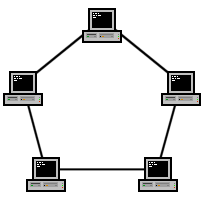
Red en Anillo:Una red en anillo es una topología de red en la que cada estación tiene una única conexión de entrada y otra de salida. Cada estación tiene un receptor y un transmisor que hace la función de traductor, pasando la señal a la siguiente estación.


Red en Malla:La topología de red malla es una topología de red en la que cada nodo está conectado a todos los nodos. De esta manera es posible llevar los mensajes de un nodo a otro por distintos caminos. Si la red de malla está completamente conectada, no puede existir absolutamente ninguna interrupción en las comunicaciones. Cada servidor tiene sus propias conexiones con todos los demás servidores.


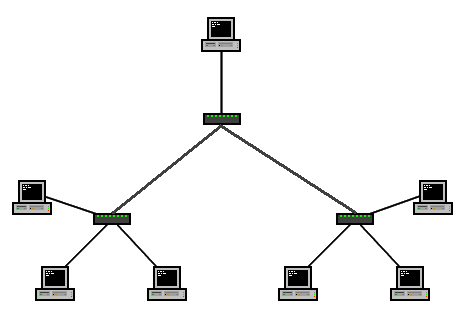
Red en Árbol:La red en árbol es una topología de red en la que los nodos están colocados en forma de árbol. Desde una visión topológica, es parecida a una serie de redes en estrella interconectadas salvo en que no tiene un nodo central. En cambio, tiene un nodo de enlace troncal, generalmente ocupado por un hub o switch, desde el que se ramifican los demás nodos. Es una variación de la red en bus, el fallo de un nodo no implica una interrupción en las comunicaciones. Se comparte el mismo canal de comunicaciones.

domingo, 5 de febrero de 2017

Clase de Mantenimiento

Contenido


Practica 1
1.1 Riesgos y pautas de seguridad en el trabajo.
1.2El Computador
1.3 Mouse
1.4 Teclado
Practica 2
2.1  Practica de soldadura
2.2 Redes y Topologias.

Practica 1
1.1 Riesgos y pautas de seguridad en el trabajo.
_Riesgo Eléctrico: Es aquel susceptible de ser producido por instalaciones eléctricas,partes de las mismas, y cualquier dispositivo eléctrico bajo tensión, con potencial de daño suficiente para producir fenómenos de electrocucion y quemaduras.
Como evitarlos: Mirar que no haya goteras o agua cerca de cables y/o tomas de corriente,que no hallan cables pelados,mirar como esta conectado y como lo pusieron.
Resultado de imagen para riesgo electrico


_Riesgo Locativo: Condiciones de la zona geográfica,las instalaciones o áreas de trabajo,que bajo circunstancias no adecuadas  pueden ocasionar accidentes de trabajo o perdidas para la empresa,las deficientes condiciones de orden y aseo.
Como Evitarlos: Que estén las escaleras fijas,los pisos no estén dañados o con huecos,las paredes estén en buena forma,los sanitarios limpios y aseados,distribución de espacios.
Resultado de imagen para riesgo locativo

_Riesgo Físico: Son todos aquellos factores ambientales que dependen de las propiedades físicas de los cuerpos tales como;Temperaturas extremas,vibraciones,ventilación,iluminación,ruido,presión,
radiación.
Como evitarlos: Controlar la temperatura del entorno,ponerse tapones en caso de vibraciones y ruido,controlar la ventilación y verificar la iluminación.
Resultado de imagen para riesgo fisico

_Riesgo Ergonómico: Se estudia el entorno del trabajador y donde trabaja el mismo,se trata de los sobre-esfuerzos y posturas forzadas.
Como Evitarlo: Realizar pautas activas o calentamientos,estirarse sentarse recto,No hacer mas fuerza de la que usted no pueda levantar.
Resultado de imagen para que es riesgo ergonomico

_Riesgo Químico: Es aquel riesgo susceptible de ser producido por una exposición no controlada a agente químicos la cual puede producir efectos agudos o crónicos y la aparición de enfermedades.
Como Evitarlos: Usar tapabocas,guantes tener las vacunas al día, que no hallan ratones o cucarachas.
Resultado de imagen para que es riesgo quimico

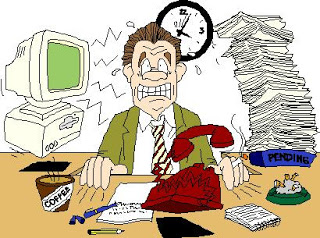
_Riesgo Psicológico-Social: Son como los factores emocionales que afectan la salud mental del trabajador y los del entorno como la depresión, la ansiedad.
Como Evitarlo: Seria como organizar la vida,calmarse,tener serenidad,paciencia,saber distribuir los problemas cómo no combinar los problemas de la casa con el trabajo.
Resultado de imagen para que es riesgo psicosocial


_Riesgo Biológico: Se puede definir como aquel que surge de la exposición laboral a micro y macro organismos que pueden causar daños al trabajador. estos en general pueden ser transmitidos a través del aire,de la sangre y de los fluidos corporales.
Como Evitarlo: Tratar de no tocar los fluidos corporales de las demás personas o de su entorno,
utilizar tapabocas y guantes,ser aseados y limpios.
 Resultado de imagen para que es riesgo biologico


1.2 El Computador.
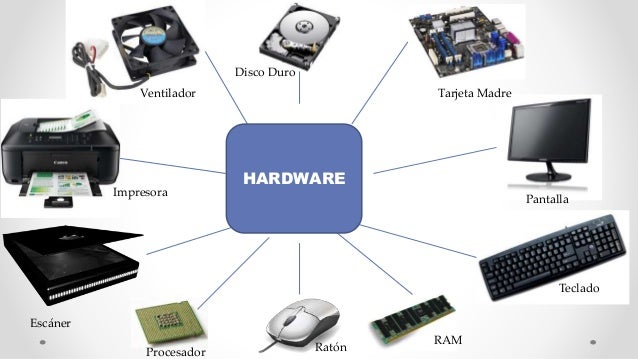
_Hardware: Es como las partes físicas o materiales que forman parte de una computadora.

Resultado de imagen para hardware


_Software: Es la parte de programas o aplicaciones que hacen que la computadora cumpla ciertas tareas.
Resultado de imagen para software


_Periféricos de Entrada: Es un dispositivo utilizado para proporcionar datos y señales de control a la unidad de procesamiento de una computadora.
Resultado de imagen para periféricos de entrada

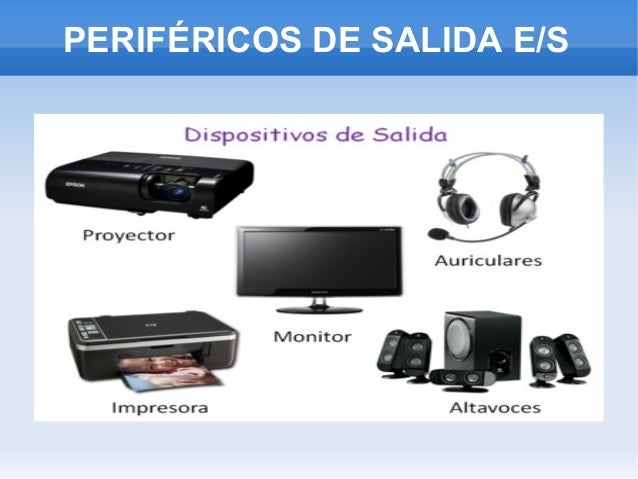
_Periféricos de Salida: Son los que reciben información procesada por la cpu y la producen para que sea perceptible para el usuario.
Resultado de imagen para periféricos de salida

_Mantenimiento Preventivo Hardware: Lo primero es revisar la torre limpiarla si esta llena de polvo mirar los componente si están en su sitio bien conectado.

_Mantenimiento Correctivo Hardware: Y si no enciende es porque hay que cambiar algun componente,repararlo o quitarlo.
Resultado de imagen para mantenimiento de hardware preventivo y correctivo

_Mantenimiento Preventivo Software: Antes de fallas actualización del antivirus,mejoramiento de aplicaciones,actualización del sistema,despejar o limpiar el disco duro o memoria RAM.

_Mantenimiento Correctivo Software: Y si no es nada de eso entonces hay que mirar que aplicación es la que esta afectando se reinstala o des-instala y lo ultimo que no hay remedio es el formateo.
Resultado de imagen para mantenimiento preventivo y correctivo de software

1.3 Mouse

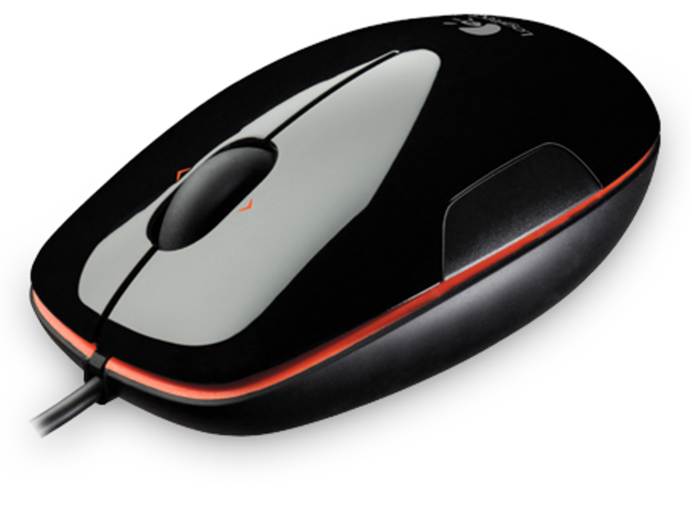
_Mouse Mecánico
Resultado de imagen para mouse mecanico

_Mouse Láser
Resultado de imagen para mouse laser
_Mini Mouse
Resultado de imagen para que es mini mouse de computadora

_Mouse infantil :
Resultado de imagen para mouse de computadora infantil

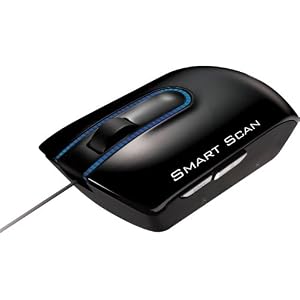
_Mouse scanner :
Resultado de imagen para mouse scanner
_Mouse glass :
Resultado de imagen para mouse glass
_Mouse holografico :


_Mouse ergonomico :


_Mouse guante :


_Mouse numérico :


_Mouse botones programables :


_Mouse apuntador láser :


_Mouse gamer :


1.4 Teclado  


_Teclado estandar :


_Teclado multimedia : 


_Teclado flexible :


_Teclado infantil : 


_Teclado braille : 


_Teclado glass :


_Teclado holografico :


_Teclado ergonómico :


_Teclado numérico :


_Teclado táctil : 


_Teclado gamer :